


A
Aegis
Гость
Итак, для создания собственного VPN вам понадобится следующее:
 Я не брал Спб, так что не знаю, есть ли от него какой-то профит.
Выбираем, к примеру, Налдвейк. Заполняем поля, в шаблонах выбираем вот этот пункт и именно его:

Почему? Потому что там заранее включен tun/tap модуль и не надо будет возиться с подключением ppp ядер (хотя они нужны скорее для PPTP, но из-за особенностей OpenVZ-виртуализации редактирование их изнутри невозможно).
Если же вдруг случится, что этот модуль отключен, то просто напишите в поддержку с просьбой его включить.
Итак, вы создали аккаунт, оплатили услугу, теперь идём вот сюда.
Жмакаем кнопку ‘Управление’.В поле ‘Информация о VPS’ есть всё, что вам нужно.
Настройку VPS я не буду расписывать, но если надо, то скажите, могу написать отдельную статью.
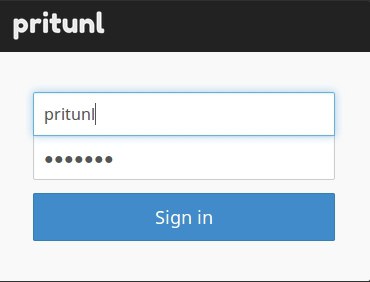
Итак, теперь пишем в строку браузера https://ВашIP:9700, логинимся, используя pritunl/pritunl
Может появиться такое окошко, оставляйте всё, как есть и жмите 'save'.

Потом топаем в Settings и меняем логин / пароль, остальное не трогаем.
Далее Users -> Add Organization
 Имя, разумеется, выбираете, какое вздумается.Потом добавим пользователя к созданной ранее организации.

По аналогии добавляем сервер, введя имя, выбрав ‘All Traffic’ и поставив галочку на ‘Allow multiple devices’, если вы собираетесь использовать один конфиг на несколько устройств (имхо, проще для каждого устройства создать отдельного пользователя).
Затем нажимаем ‘Attach Organization’, выбрав свои организацию и сервер.Жмём 'Start Server’.
 Готово, вы восхитительны!
Дело за малым - перейти во вкладку ‘Users’ и скачать архив с конфигурационным файлом.

Осталось только приконнектиться.
На линуксе достаточно ввести команду sudo openvpn --config ‘путь к скачанному файлу в формате имя.ovpn’ и ввести пароль, ессно.
Обратите внимание, что возле config стоят 2 знака тире и путь должен быть в кавычках.
(Для настройки клиентов на других операционных системах полно руководств в сети, не маленькие, думаю, сможете сами настроить GUI-клиент )Вот, собственно и всё, теперь у вас собственный VPN.

Всё, вроде бы ничего не пропустил.
- 110 рублей
- openvpn (sudo apt install openvpn для linux, Ovpn клиенты для прочих осей)
- Полчаса свободного времени от силы
Я не брал Спб, так что не знаю, есть ли от него какой-то профит. Выбираем, к примеру, Налдвейк. Заполняем поля, в шаблонах выбираем вот этот пункт и именно его:
Почему? Потому что там заранее включен tun/tap модуль и не надо будет возиться с подключением ppp ядер (хотя они нужны скорее для PPTP, но из-за особенностей OpenVZ-виртуализации редактирование их изнутри невозможно).
Если же вдруг случится, что этот модуль отключен, то просто напишите в поддержку с просьбой его включить.
Итак, вы создали аккаунт, оплатили услугу, теперь идём вот сюда.
Жмакаем кнопку ‘Управление’.В поле ‘Информация о VPS’ есть всё, что вам нужно.
Настройку VPS я не буду расписывать, но если надо, то скажите, могу написать отдельную статью.
Итак, теперь пишем в строку браузера https://ВашIP:9700, логинимся, используя pritunl/pritunl
Может появиться такое окошко, оставляйте всё, как есть и жмите 'save'.
Потом топаем в Settings и меняем логин / пароль, остальное не трогаем.
Далее Users -> Add Organization
Имя, разумеется, выбираете, какое вздумается.Потом добавим пользователя к созданной ранее организации. По аналогии добавляем сервер, введя имя, выбрав ‘All Traffic’ и поставив галочку на ‘Allow multiple devices’, если вы собираетесь использовать один конфиг на несколько устройств (имхо, проще для каждого устройства создать отдельного пользователя).
Затем нажимаем ‘Attach Organization’, выбрав свои организацию и сервер.Жмём 'Start Server’.
Готово, вы восхитительны! Дело за малым - перейти во вкладку ‘Users’ и скачать архив с конфигурационным файлом.
Осталось только приконнектиться.
На линуксе достаточно ввести команду sudo openvpn --config ‘путь к скачанному файлу в формате имя.ovpn’ и ввести пароль, ессно.
Обратите внимание, что возле config стоят 2 знака тире и путь должен быть в кавычках.
(Для настройки клиентов на других операционных системах полно руководств в сети, не маленькие, думаю, сможете сами настроить GUI-клиент
)Вот, собственно и всё, теперь у вас собственный VPN.Всё, вроде бы ничего не пропустил.
