


Вы используете устаревший браузер. Этот и другие сайты могут отображаться в нём некорректно.
Вам необходимо обновить браузер или попробовать использовать другой.
Вам необходимо обновить браузер или попробовать использовать другой.
📌 Как поднять тему без нарушений
Не допускаются бессодержательные комментарии: «Ап»,«Up»,«Актуально»«Работаю» и прочие однотипные сообщения.
✅ Как поднять/обновить тему правильно: Напишите что изменилось в услугах, какие новости, почему сейчас стоит обратиться или приобрести товар — конкретно и по делу.
⚠️ За систематический спам — ограничения вплоть до блокировки и удаления тем
🔒 Предупреждение отображается только для автора темы
J
Johny
Гость
Подмена изображения в камере,этим способом к примеру можно регистрировать акки каргеринга на левые данные, ибо в некоторых приложениях нельзя загрузить уже имеющиеся photo,для этого нам всего лишь потребуется всего лишь установленная операционная система Linux.
1. Устанавливаем виртуальную камеру
Ставим кодек;apt-get install git make ffmpeg
Клонируем репозиторий драйвера;
mkdir codek
cd codek
git clone https://github.com/umlaeute/v4l2loopback.git
cd v4l2loopback
Устанавливаем;
И запускаем;
У нас появляется устройство /dev/video0 или цифра выше если у вас уже стояло что-то
2. Запускаем трансляцию изобразения в видео поток драйвера
Указываем обязательно -loop 1 чтобы зациклить данное действие.
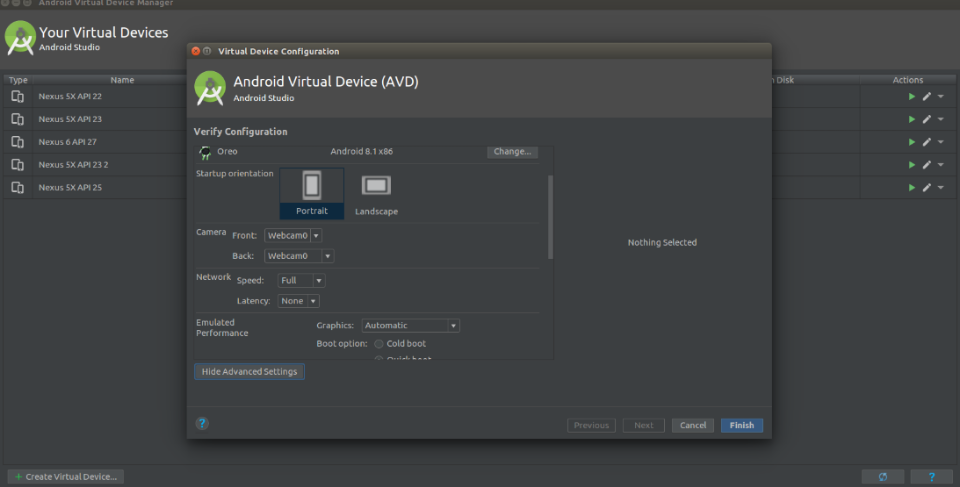
3. Ну теперь финальная стадия, это эмуляция,открываем Android Studio, открываем окно где редактируется виртуальная машина и в настройках камеры, выбираем наше виртуальное устройство,запускаем и разуемся жизни
1. Устанавливаем виртуальную камеру
Ставим кодек;apt-get install git make ffmpeg
Клонируем репозиторий драйвера;
mkdir codek
cd codek
git clone https://github.com/umlaeute/v4l2loopback.git
cd v4l2loopback
Устанавливаем;
Код:
make && sudo make install
sudo depmod -a
Код:
sudo modprobe v4l2loopback2. Запускаем трансляцию изобразения в видео поток драйвера
Код:
ffmpeg -loop 1 -r 1/5 -i "path_to_image" -c:v libx264 -vf fps=25 -vcodec rawvideo -pix_fmt yuv420p -threads 0 -f v4l2 /dev/video03. Ну теперь финальная стадия, это эмуляция,открываем Android Studio, открываем окно где редактируется виртуальная машина и в настройках камеры, выбираем наше виртуальное устройство,запускаем и разуемся жизни
© copyright
Последнее редактирование:
J
Johny
Гость
J
Johny
Гость
Вериф coinbase/localbitcoin с подменой лица,берем данные КХ под вериф на бирже Делаем себе документы, а точнее распечатываем фейк документ с фоткой, можно заламинировать. Далее берем напечатанный документ в руки и следуем инструкции. Меняем лицо - получаем вериф.
cd avatarify
scripts\install_windows.bat
После успешного завершения, скачиваем доп.ресурсы с гугл диска, яндекса, мега (на ваш выбор).
Потом размещаем vox-adv-cpk.pth.tar в папку avatarify (не распаковываем).
Папка avatarify находится в C:\Users\{username}:

И после этого прописываем следующее:
И после этого прописываем следующее:
Убедитесь, что ваша ОЗУ не забита, т.к при первом запуске программа докачает и установит нужные ей элементы:
1-9: переключение между лицами;
0 (ноль): включает и выключает отображение Аватара;
A/D: предыдущий/следующий аватар из папки;
W/S: приближение камеры;
Z/C: настройка непрозрачности наложения Аватара;
X: сбрасывает настройки,перед использованием помогает;
F: поиск окна и опоры;
R: зеркальное отображение с веб камеры;
T: зеркальное отображение аватара;
I: показать FPS.
Управление Аватаром
Вот основные принципы управления вашим аватаром:
Выровняйте свое лицо в окне камеры как можно ближе по пропорциям и положению к целевому аватару. Используйте функцию увеличения/уменьшения масштаба (W / S клавиши). Когда вы выровняетесь, нажмите "X", чтобы использовать этот кадр в качестве ссылки для управления остальной анимацией.
Используйте функцию наложения (клавиши Z/C), чтобы максимально приблизить выражение вашего лица и лица аватара.
Кроме того, вы можете нажать "F" для программного обеспечения, чтобы попытаться найти лучшую позицию. Это замедлит частоту кадров, но пока это происходит, вы можете продолжать двигать головой: окно предварительного просмотра будет мигать зеленым цветом, когда он обнаружит, что ваша поза лица ближе соответствует аватару, чем та, которую он использует в данный момент. Вы также увидите два числа: первое число - это то, насколько близко вы в данный момент выровнены по Аватару, а второе число-насколько близко выровнена система отсчета.
Вы хотите получить первое число как можно меньше - около 10 обычно является хорошим выравниванием. Когда вы закончите, нажмите "F" еще раз, чтобы выйти из режима поиска опорных кадров.
Вам не нужно быть точным, и некоторые другие конфигурации могут дать еще лучшие результаты, но обычно это хорошая отправная точка.
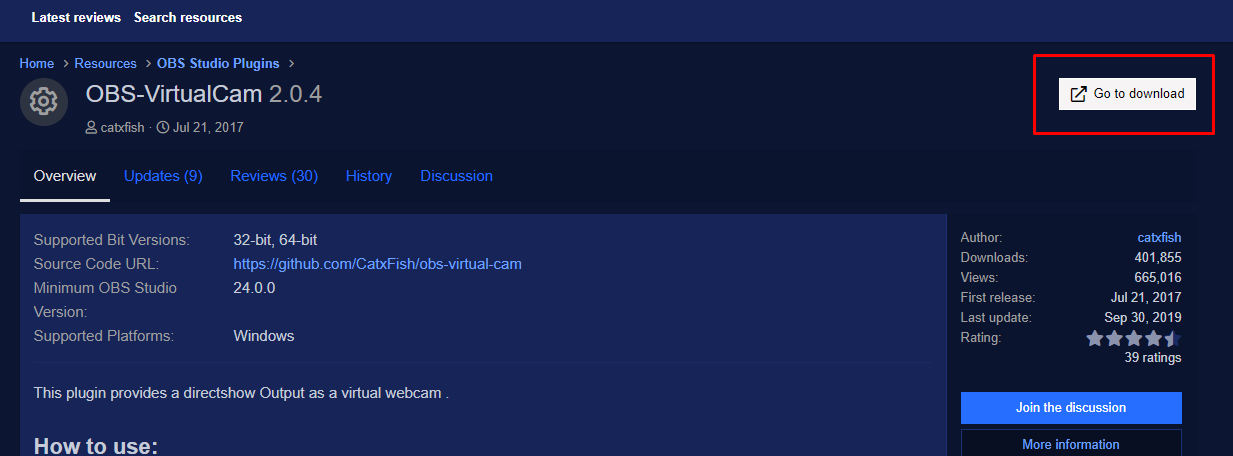
Теперь, скачиваем плагин для OBS, а также сам OBS Studio тыц ( выберите установить и зарегистрировать только 1 виртуальную камеру):
В разделе Sources нажмите на кнопку Добавить (знак"+"), выберите Windows Capture и нажмите OK. В появившемся окне выберите "[python.exe]: avatarify " в выпадающем меню окна и нажмите кнопку OK. Затем выберите Edit -> Transform -> Fit to screen.
В OBS Studio перейдите в меню Сервис - > VirtualCam. Проверьте автозапуск, установите Буферизованные кадры в 0 и нажмите кнопку Пуск.
Теперь OBS-Camera camera должна быть доступна в Zoom (или другом программном обеспечении для видеоконференцсвязи).
Настраиваем gps под прописку и ищем чистый ip под город прописки!
avatarify - позволит тебе подменить лицо в реальном времени, во время видеозвонка в скайпе, или зуме.
Инструкция по установке на Windows
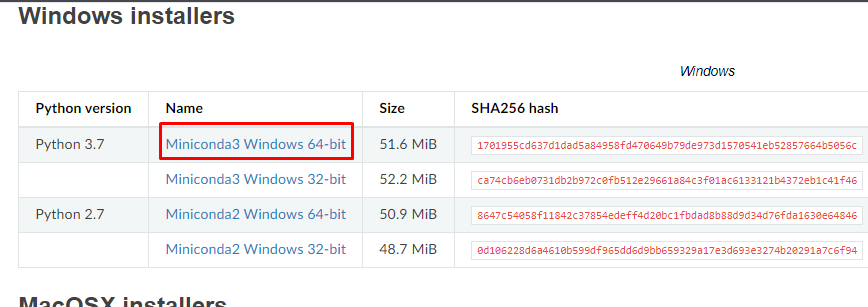
1) Переходим на этот сайт и скачиваем Miniconda python 3.7:
2) Устанавливаем тыц
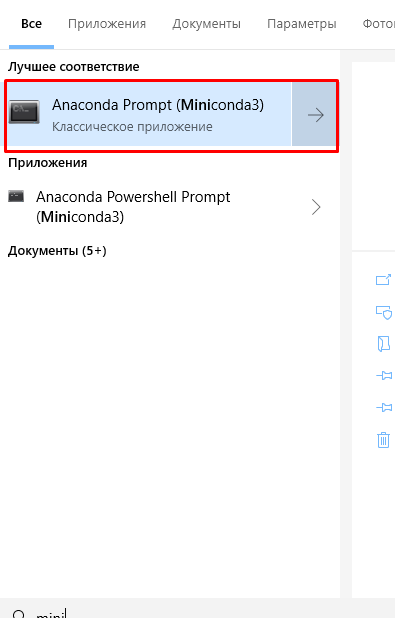
Далее вводим в пуске "Miniconda", и открываем Anaconda promt:
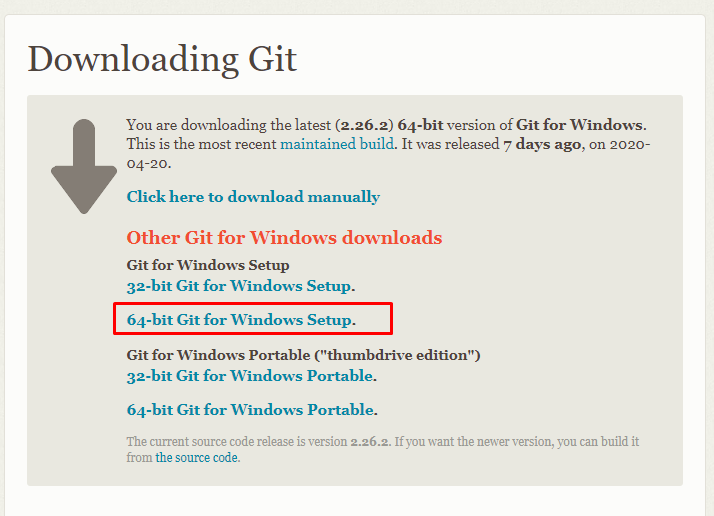
Вводим по очерёдности команды в консоль:git clone https://github.com/alievk/avatarify.gitcd avatarify
scripts\install_windows.bat
После успешного завершения, скачиваем доп.ресурсы с гугл диска, яндекса, мега (на ваш выбор).
Потом размещаем vox-adv-cpk.pth.tar в папку avatarify (не распаковываем).
Папка avatarify находится в C:\Users\{username}:
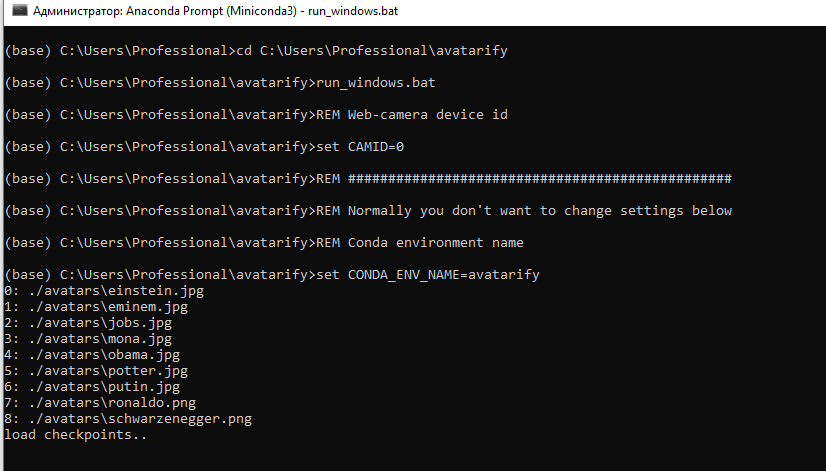
После этого, если вы уже закрыли консоль miniconda, то открываем её снова, прописываем:
Код:
cd C:\Users\username\avatarify
Код:
run_windows.bat
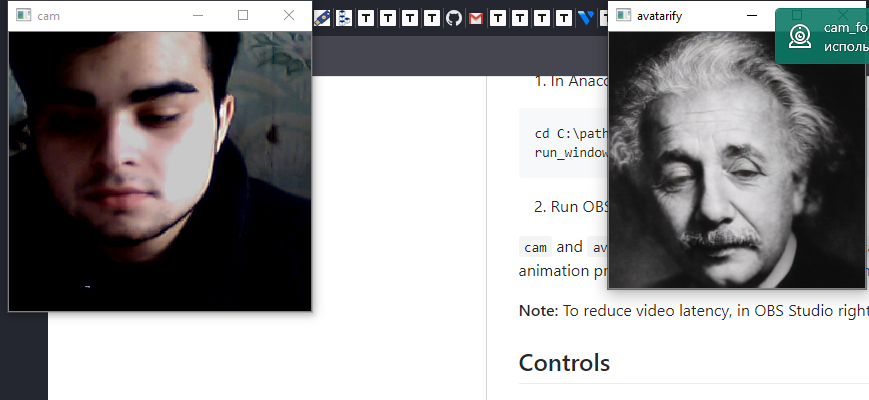
После успешного запуска на экране появятся 2 окна, в одном будет изображение с веб камеры, в другом - с Avatarify:
Управление:1-9: переключение между лицами;
0 (ноль): включает и выключает отображение Аватара;
A/D: предыдущий/следующий аватар из папки;
W/S: приближение камеры;
Z/C: настройка непрозрачности наложения Аватара;
X: сбрасывает настройки,перед использованием помогает;
F: поиск окна и опоры;
R: зеркальное отображение с веб камеры;
T: зеркальное отображение аватара;
I: показать FPS.
Управление Аватаром
Вот основные принципы управления вашим аватаром:
Выровняйте свое лицо в окне камеры как можно ближе по пропорциям и положению к целевому аватару. Используйте функцию увеличения/уменьшения масштаба (W / S клавиши). Когда вы выровняетесь, нажмите "X", чтобы использовать этот кадр в качестве ссылки для управления остальной анимацией.
Используйте функцию наложения (клавиши Z/C), чтобы максимально приблизить выражение вашего лица и лица аватара.
Кроме того, вы можете нажать "F" для программного обеспечения, чтобы попытаться найти лучшую позицию. Это замедлит частоту кадров, но пока это происходит, вы можете продолжать двигать головой: окно предварительного просмотра будет мигать зеленым цветом, когда он обнаружит, что ваша поза лица ближе соответствует аватару, чем та, которую он использует в данный момент. Вы также увидите два числа: первое число - это то, насколько близко вы в данный момент выровнены по Аватару, а второе число-насколько близко выровнена система отсчета.
Вы хотите получить первое число как можно меньше - около 10 обычно является хорошим выравниванием. Когда вы закончите, нажмите "F" еще раз, чтобы выйти из режима поиска опорных кадров.
Вам не нужно быть точным, и некоторые другие конфигурации могут дать еще лучшие результаты, но обычно это хорошая отправная точка.
Теперь, скачиваем плагин для OBS, а также сам OBS Studio тыц ( выберите установить и зарегистрировать только 1 виртуальную камеру):
Запускаем OBS.В разделе Sources нажмите на кнопку Добавить (знак"+"), выберите Windows Capture и нажмите OK. В появившемся окне выберите "[python.exe]: avatarify " в выпадающем меню окна и нажмите кнопку OK. Затем выберите Edit -> Transform -> Fit to screen.
В OBS Studio перейдите в меню Сервис - > VirtualCam. Проверьте автозапуск, установите Буферизованные кадры в 0 и нажмите кнопку Пуск.
Теперь OBS-Camera camera должна быть доступна в Zoom (или другом программном обеспечении для видеоконференцсвязи).
Настраиваем gps под прописку и ищем чистый ip под город прописки!
Код:
bitzlato
hodlhodl
paxful
bitpapa
cryptolocator
localcryptos
localcoinswap
garantex
Whitebait
Totalcoin
Chatex
Risex
Vertex
prizmBit
Bitcoinglobal
skyBTCbanker
SkyCrypto
monabey
bisg
Localmonero
AgoraDesk
И другие
Последнее редактирование:
U
UncleChefer
Гость
Последнее редактирование:
J
Johny
Гость
J
Johny
Гость
R
rpmbo
Гость
Спасибо автору за пошаговую инструкцию как нужно здесь давно мечтал научиться монтировать фото.Подмена изображения в камере,этим способом к примеру можно регистрировать акки каргеринга на левые данные, ибо в некоторых приложениях нельзя загрузить уже имеющиеся photo,для этого нам всего лишь потребуется всего лишь установленная операционная система Linux.
1. Устанавливаем виртуальную камеру
Ставим кодек;apt-get install git make ffmpeg
Клонируем репозиторий драйвера;
mkdir codek
cd codek
git clone https://github.com/umlaeute/v4l2loopback.git
cd v4l2loopback
Устанавливаем;
И запускаем;Код:make && sudo make install sudo depmod -a
У нас появляется устройство /dev/video0 или цифра выше если у вас уже стояло что-тоКод:sudo modprobe v4l2loopback
2. Запускаем трансляцию изобразения в видео поток драйвераУказываем обязательно -loop 1 чтобы зациклить данное действие.Код:ffmpeg -loop 1 -r 1/5 -i "path_to_image" -c:v libx264 -vf fps=25 -vcodec rawvideo -pix_fmt yuv420p -threads 0 -f v4l2 /dev/video0
3. Ну теперь финальная стадия, это эмуляция,открываем Android Studio, открываем окно где редактируется виртуальная машина и в настройках камеры, выбираем наше виртуальное устройство,запускаем и разуемся жизни
© copyright
